 mobiCut
Dokumentace › Na videu
Grafika
Smajlíci, šipky, kruhy, hvězdy a vlastní obrázky přes video: ukaž na místo přistání, zakroužkuj druhého paraglidistu, dej smějícího se smajlíka na pád. Grafika funguje jako texty: umístíš ji, zvětšíš a natočíš přímo ve videu, dáš jí vzhled a pohyb a export ji vpálí přesně tak, jak ji ukazuje náhled.
Přidat grafiku
- Posuň přehrávací hlavu tam, kde se má grafika objevit.
- Klepni na Graphic v liště nástrojů.
- Vyber tvar, nebo Your own picture from Gallery (vlastní obrázek z galerie).
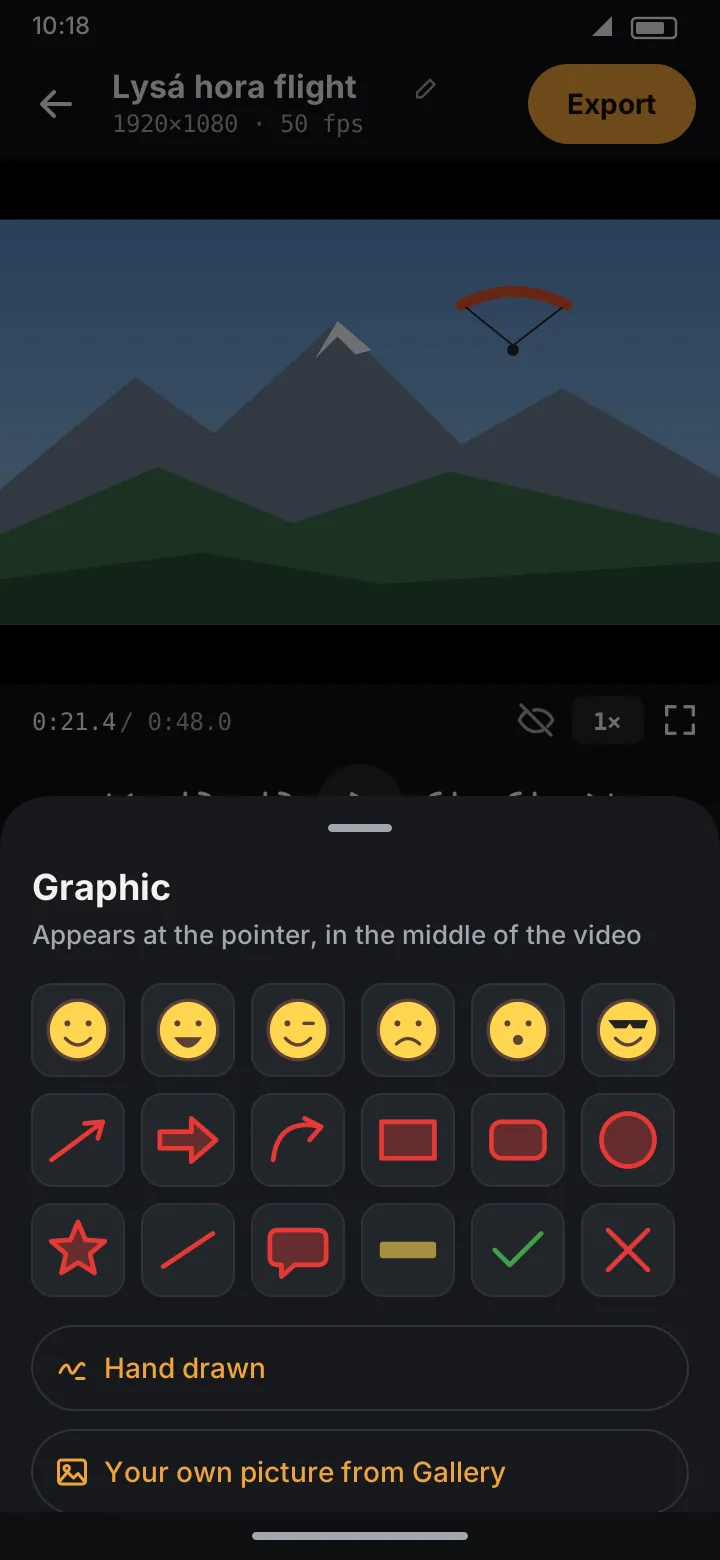
Nová grafika se objeví u přehrávací hlavy, uprostřed videa, na 5 s a s pohybem grafiky, kterou jsi upravoval naposledy. Hned se otevře její editor a na stopě překryvů pod časovou osou se objeví fialový štítek s názvem tvaru.
Tvary
| Skupina | Tvary |
|---|---|
| Smajlíci | Happy, Laughing, Wink, Sad, Surprised, Cool |
| Šipky a čáry | Arrow, Block arrow, Curved arrow, Line |
| Tvary | Rectangle, Rounded, Circle, Star, Speech bubble, Marker (tah zvýrazňovačem) |
| Značky | Tick (fajfka), Cross (křížek) |
| Obrázek | Vlastní obrázek: logo, mapa, fotka startoviště |
Smajlíci, hvězda, fajfka, křížek a obrázky si drží proporce; šipky, čáry, obdélníky a kruhy se roztáhnou podle rámečku, takže z kruhu může být elipsa.
Editor grafiky
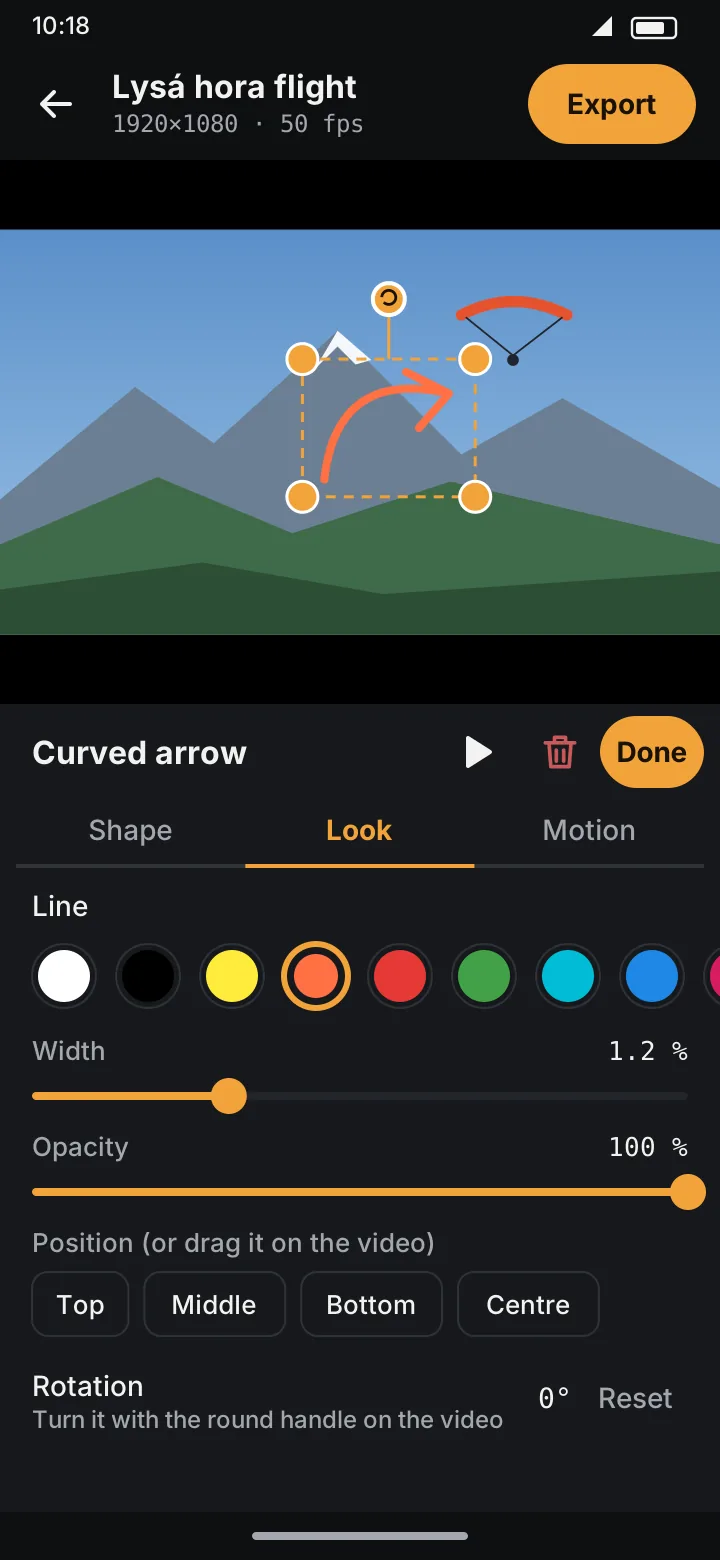
Ve videu se grafika chová jako text:
- táhni ji a posuneš ji (přichytává se k vodorovnému středu),
- táhni roh a změníš velikost,
- táhni kulatý úchyt nad ní a otočíš ji; přichytí se na rovnou polohu a na bok, s cvaknutím.
Pod náhledem jsou tři karty:
Tvar (Shape)
- Stejné tvary jako při přidání: klepnutím na jiný tvar ho vyměníš. Změněný vzhled se přenese na tvary stejného druhu (z jednoho smajlíka na jiného, z obdélníku na hvězdu).
- U obrázku místo toho: Another picture from Gallery (jiný obrázek z galerie).
- Duration a Starts at, stejně jako u textů.
Vzhled (Look)
Co jde nastavit, záleží na tvaru:
| Tvar | Nastavení |
|---|---|
| Smajlíci | Features & rim (rysy a obrys: barva, šířka, krytí) a Face colour (barva obličeje, krytí) |
| Obdélník, kruh, hvězda, bublina, zvýrazňovač, plná šipka | Outline (obrys: zap/vyp, barva, šířka, krytí) a Fill (výplň: zap/vyp, barva, krytí) |
| Šipka, zahnutá šipka, čára, fajfka, křížek | Line (čára: barva, šířka, krytí) |
| Obrázek | Opacity (krytí) a Border (rámeček: zap/vyp, barva, šířka) |
Šířky jsou v procentech kratší strany videa, takže grafika vypadá stejně v 720p i 4K. Níž jsou Position (or drag it on the video), Rotation s Reset a Use this look and motion for all graphics.
Pohyb (Motion)
Stejné Ease in, Ease out a Effect while shown jako u textů (chybí jen Type, ten je pro písmena) a Follow something moving, aby grafika sledovala dráhu.
Done editor zavře; všechny změny jsou pro Undo jeden krok. Ikona koše grafiku smaže.
Kreslení rukou
Nakresli do videa vlastní značku: zakroužkuj místo přistání, podtrhni jméno.
- V panelu Graphic klepni na Hand drawn. Video se zastaví a vyplní obrazovku.
- Kresli prstem. Zvedni ho a dotkni se znovu pro další čáru.
- Pod videem nastav Line thickness a barvu; ↶ vrátí poslední čáru.
- Klepni na Done drawing a kresba zůstane, nebo na Cancel.
Z kresby je grafika jako každá jiná: posouvej ji, měň velikost, natáčej a animuj. Na kartě Shape má Draw again a na Look se nastavuje tloušťka a barva čáry.
Vlastní obrázek
Vyber obrázek z galerie a zkopíruje se do projektu (velké fotky se zmenší na 1600 px). Obrázky s průhledností, třeba logo v PNG, si ji ponechají. Kopie se zálohuje s projektem, takže grafika zůstane, i když originál z galerie smažeš.
Posun v čase
Táhni její štítek po stopě překryvů, nebo použij Starts at na kartě Shape. Funguje to přesně jako u textů.
V exportu
Grafika se do exportovaného videa vpálí vždy, přesně jak ji ukazuje náhled. Volba Text v exportu (Burn into video / Off) rozhoduje jen o textech; grafika zůstane v každém případě.
Free a Pro
Grafika je Free: všechny tvary, vlastní obrázky i kreslení rukou. Jen dráha kreslená rukou, po které grafika jede, je Pro; AI dráha je zdarma. Viz Free a Pro.