 mobiCut
Dokumentace › Poskládej příběh
Přidat obrázek
Vlož do videa fotku: snímek z vrcholu, mapu letu, úvodní titulní kartu. Obrázek se stane samostatným úsekem, který se ukazuje tak dlouho, jak zvolíš, v klidu nebo v pohybu.
Vložit obrázek
- Posuň přehrávací hlavu tam, kam má obrázek přijít.
- Klepni na Add a pak Picture at the pointer.
- Klepni na Gallery nebo Browse files a vyber obrázek. Jeho název se ukáže pod tlačítky.
- Nastav Duration pomocí − a + (po 0,5 s, od 0,5 s do 60 s; začíná na 3 s).
- Vyber Effect (viz níže) a klepni na Insert.
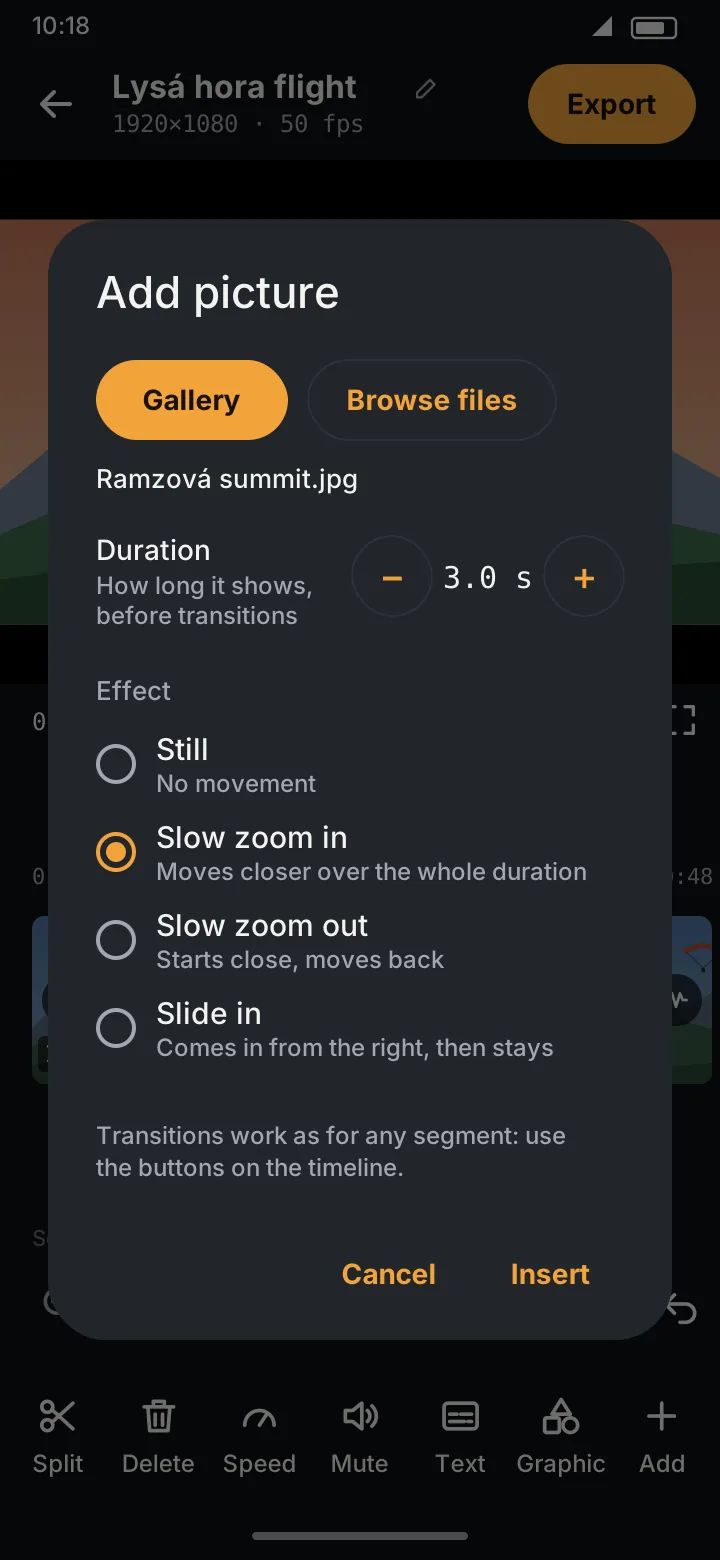
Video se v místě přehrávací hlavy rozstřihne a obrázek přijde mezi; všechno za ním se posune o délku obrázku, texty také. Je-li přehrávací hlava méně než desetinu sekundy od střihu, obrázek přijde přímo na ten střih a nevznikne drobný úsek.
Snímek z videa
Chceš-li použít snímek ze samotného videa, třeba podržet okamžik startu na pár sekund, klepni v dialogu Add picture na Video still. Vezme snímek videa u přehrávací hlavy v plném rozlišení a vedle názvu (Still 1:12.4) ukáže jeho malý náhled. Délku a efekt nastav jako u každého obrázku a klepni na Insert.
Snímek se uloží s projektem (a zálohuje se s ním), takže zůstane, i když se video později přesune. Pod tlačítkem dialog napíše, proč snímek teď vzít nejde: třeba The playhead is on a picture, on a text slide nebo on a deleted part (hlava stojí na obrázku, na textovém slidu nebo na smazané části).
Efekty
| Efekt | Co dělá |
|---|---|
| Still | Bez pohybu |
| Slow zoom in | Po celou dobu se přibližuje |
| Slow zoom out | Začne zblízka a vzdaluje se |
| Slide in | Přijede zprava (asi za sekundu) a pak zůstane |
Náhled ukazuje efekt tak, jak bude v exportu. Obrázky se vejdou do rámu videa, s černými pruhy, pokud mají jiný tvar.
Na časové ose
Úsek s obrázkem ukazuje obrázek a jako popisek jeho efekt (Picture, Zoom in, Zoom out, Slide in). Bílá čára značí, kde začíná a končí (viz Více videí).
Funguje jako každý jiný úsek:
- můžeš ho smazat a obnovit,
- před něj nebo za něj dát přechod, třeba fade out-in, nebo Interleave, aby se s videem prolnul,
- můžou přes něj běžet texty a grafika.
Speed a Mute se na obrázky nevztahují a jsou zašedlé, když je obrázek vybraný.
Změnit nebo odstranit obrázek
Vyber ho a klepni na ⓘ. V podrobnostech úseku je Duration & effect… pro změnu a Remove this picture.
Délka jde měnit jen dokud je obrázek jeden úsek. Když ho rozstřihneš, jeho délka je pevná (dialog to řekne); efekt jde měnit dál.
Obrázky jsou v obou edicích.