 mobiCut
Dokumentace › Poskládej příběh
Prezentace z obrázků
Udělej z hromádky fotek video najednou: nejlepší záběry dne, výlet v obrázcích. Vyber fotky, řekni, jak dlouhé má video být, a mobiCut založí nový projekt, ve kterém je každá fotka obyčejný úsek s obrázkem.
Vytvořit prezentaci
- Na úvodní obrazovce klepni na New project a pak na Slideshow from pictures.
- Vyber obrázky v galerii, nejvýš 50, v pořadí, v jakém se mají přehrát.
- Nastav volby (níže) a klepni na Create.
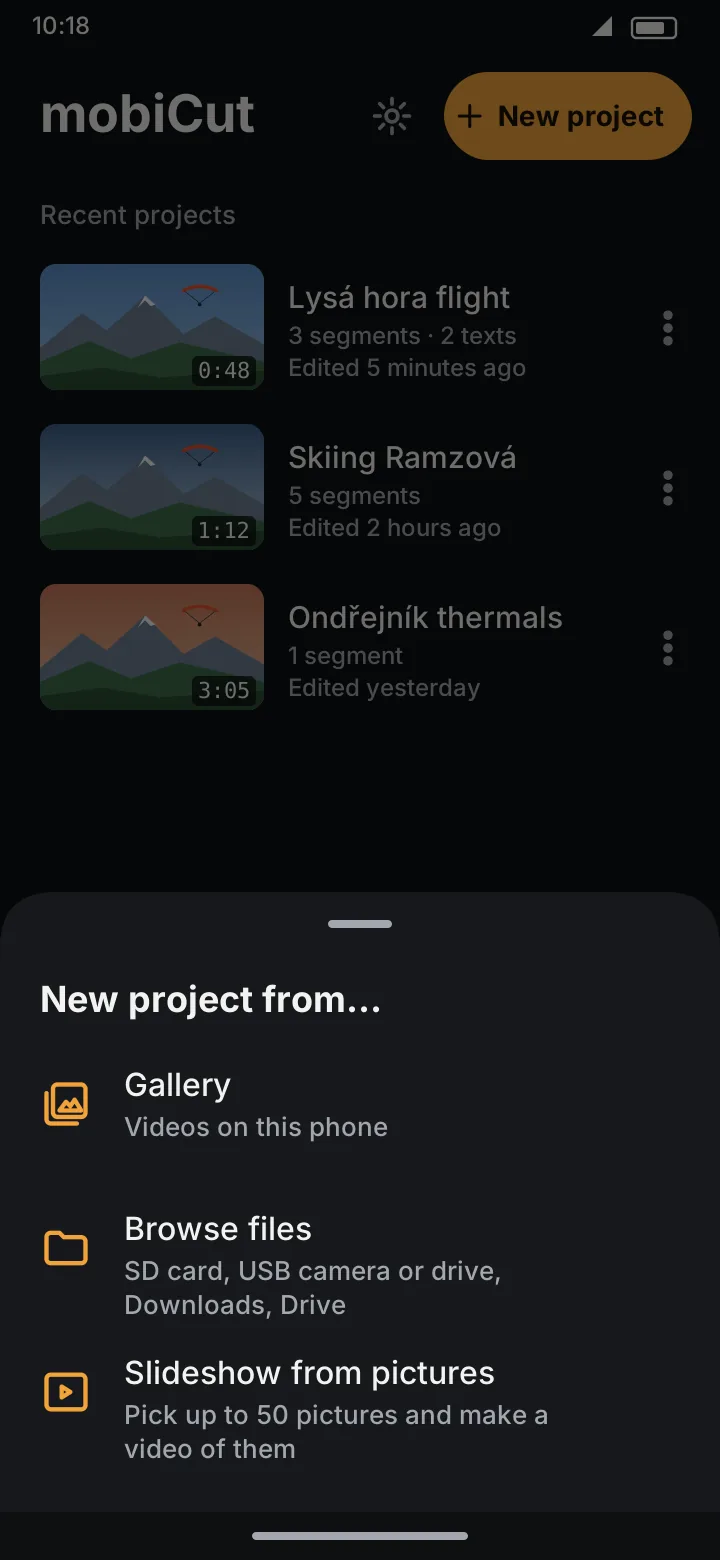
Editor se otevře s jedním úsekem na každý obrázek, v pořadí, v jakém jsi je vybral. Projekt se jmenuje Slideshow; přejmenuj ho, jak chceš.
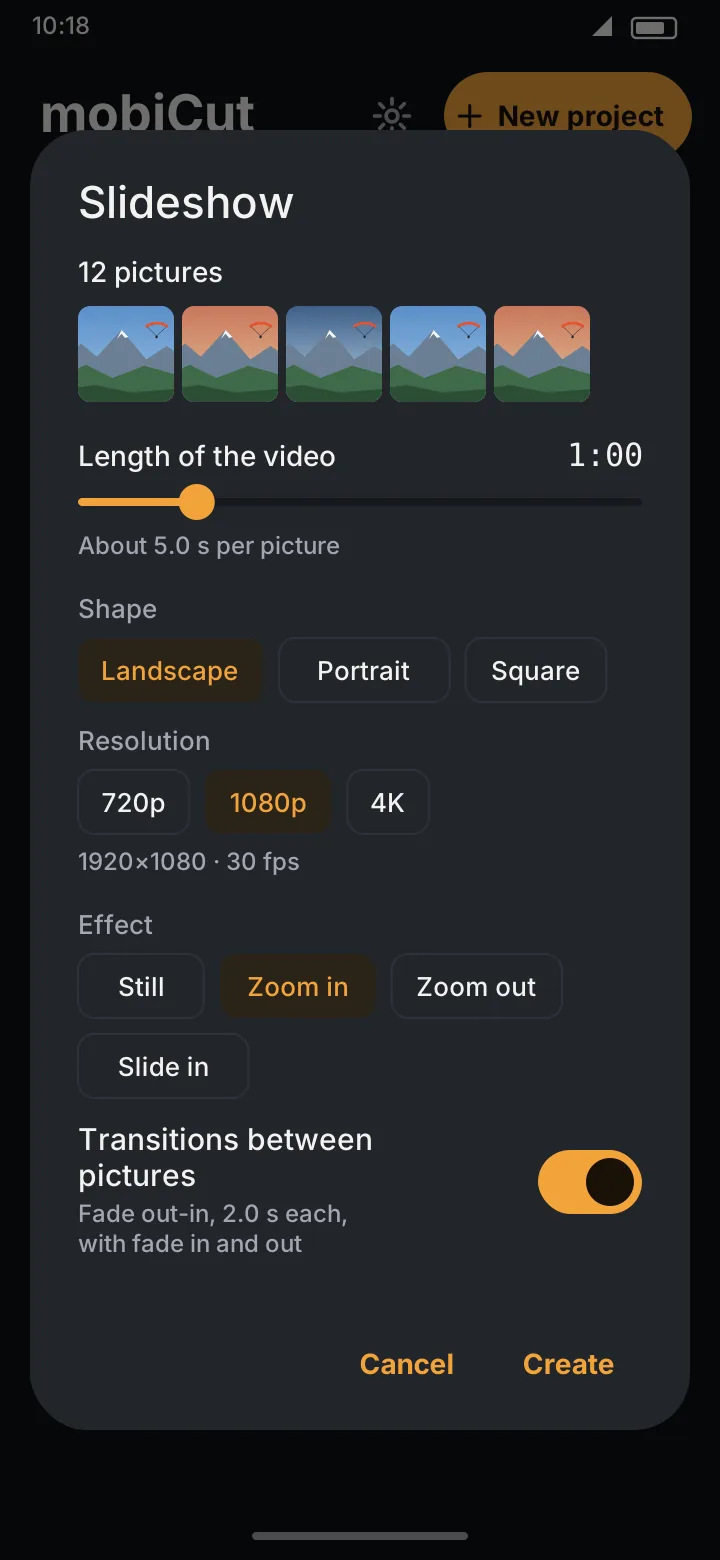
Volby
- Length of the video: táhni posuvníkem. Začíná na 5 sekundách na obrázek a jde od 1 do 20 sekund na obrázek; řádek pod ním ukazuje čas, který dostane každý obrázek. Všechny obrázky se ukazují stejně dlouho.
- Shape: Landscape (16:9), Portrait (9:16) nebo Square. Začíná na tvaru prvního obrázku. Obrázky jiného tvaru se vejdou do rámečku.
- Resolution: 720p, 1080p nebo 4K, pod volbami je velikost snímku v pixelech. Video má 30 fps. 4K je Pro; Free exportuje nejvýš v 1080p.
- Effect: stejný pohyb pro všechny obrázky: Still, Zoom in, Zoom out nebo Slide in (viz Obrázky).
- Transitions between pictures: dá přechod do každého spoje a roztmívání na začátek a zatmívání na konec, s typem a délkou naposledy použitými v Přechodech v každém spoji.
Dialog si pamatuje rozlišení, efekt a přechody na příště.
Potom
Prezentace je normální projekt. Délku nebo efekt kteréhokoli obrázku změníš v jeho Segment info, obrázky můžeš mazat i přidávat a přidat texty, grafiku, textové slidy, hudbu a dokonce i videa. Snímek si drží tvar a rozlišení zvolené tady, i když přidáš video.
Prezentace nemá vlastní zvuk. Pro hudbu přidej zvukovou stopu; bez ní je exportované video tiché.
Prezentace jsou zdarma v obou edicích (4K potřebuje Pro).