 mobiCut
Dokumentace › Dokončení a sdílení
Export hotového videa
Export z tvých úprav vytvoří nové video. Originálu se nedotkne.
Export je velmi rychlý. Video se vytváří v telefonu jeho vestavěným video hardwarem. Nic se nenahrává a smazané části se přeskakují.
Export
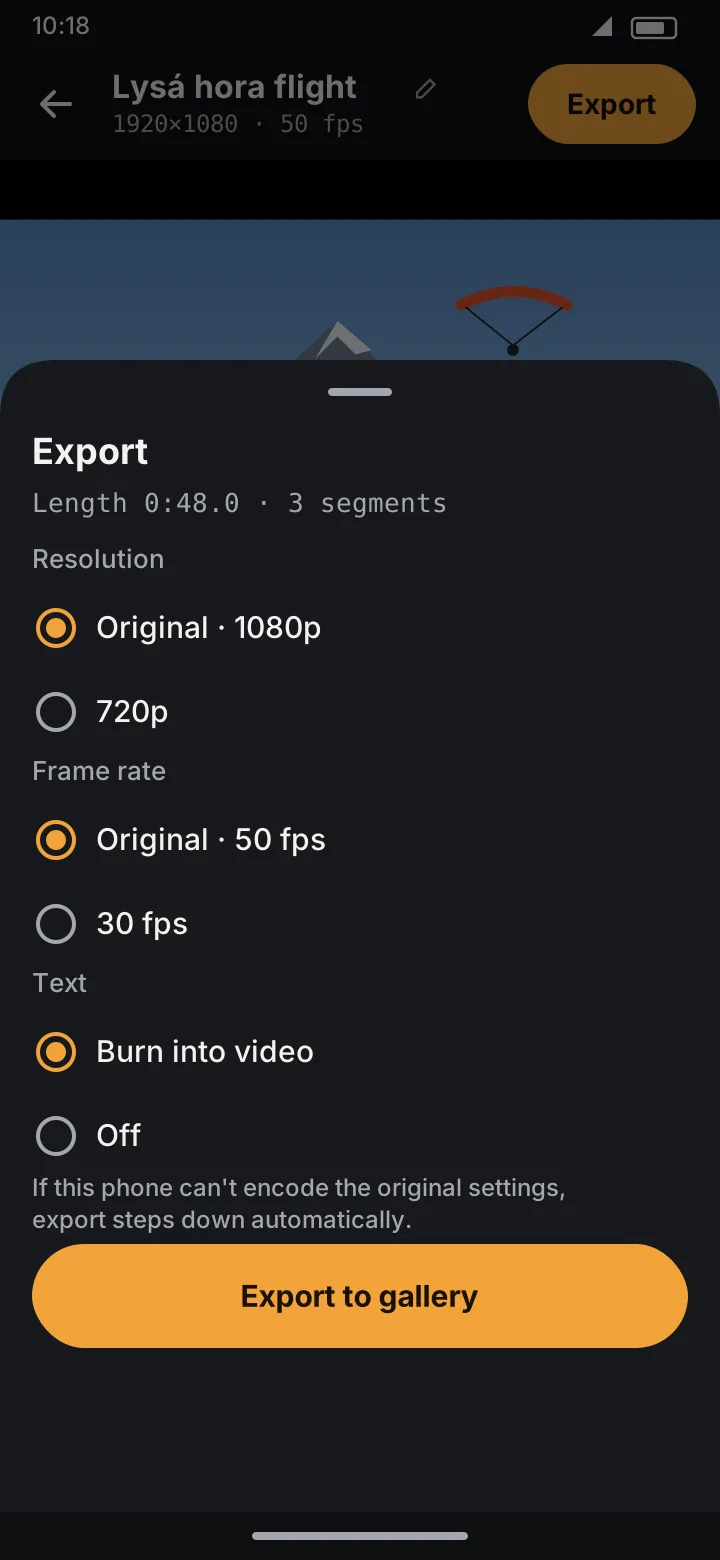
- Klepni na Export nahoře v editoru.
- Nahoře v panelu zkontroluj délku a počet úseků a pak vyber: - Resolution: Original (s rozměrem, např. Original · 2160p), nebo menší (1080p, 720p) pro menší soubor. Nabízejí se jen rozměry menší než originál. - Frame rate: Original, nebo 30 fps (nabízí se u videí s 50/60 fps). 30 fps zmenší soubor a na sdílení to bohatě stačí. - Text (má-li projekt texty): Burn into video nebo Off. Grafika se vpálí vždy.
- Klepni na Export to gallery.
Pokud některé spoje ještě nemají přechod, mobiCut se nejdřív zeptá, jestli je přidat; viz Přechody.
4K a 60 fps ve Free
Free exportuje nejvýš v 1080p a 30 fps. U videa natočeného ve 4K nebo s 50/60 fps mají volby nad tím štítek PRO (klepnutím se dozvíš o Pro) a panel začíná na 1080p a 30 fps. Videa natočená v 1080p/30 fps a méně se i ve Free exportují v původním nastavení. Viz Free a Pro.
Během exportu
Ukazatel průběhu ukazuje, kolik je hotovo. Nech mobiCut otevřený, dokud export neskončí; obrazovka zůstane zapnutá sama. Cancel export zastaví.
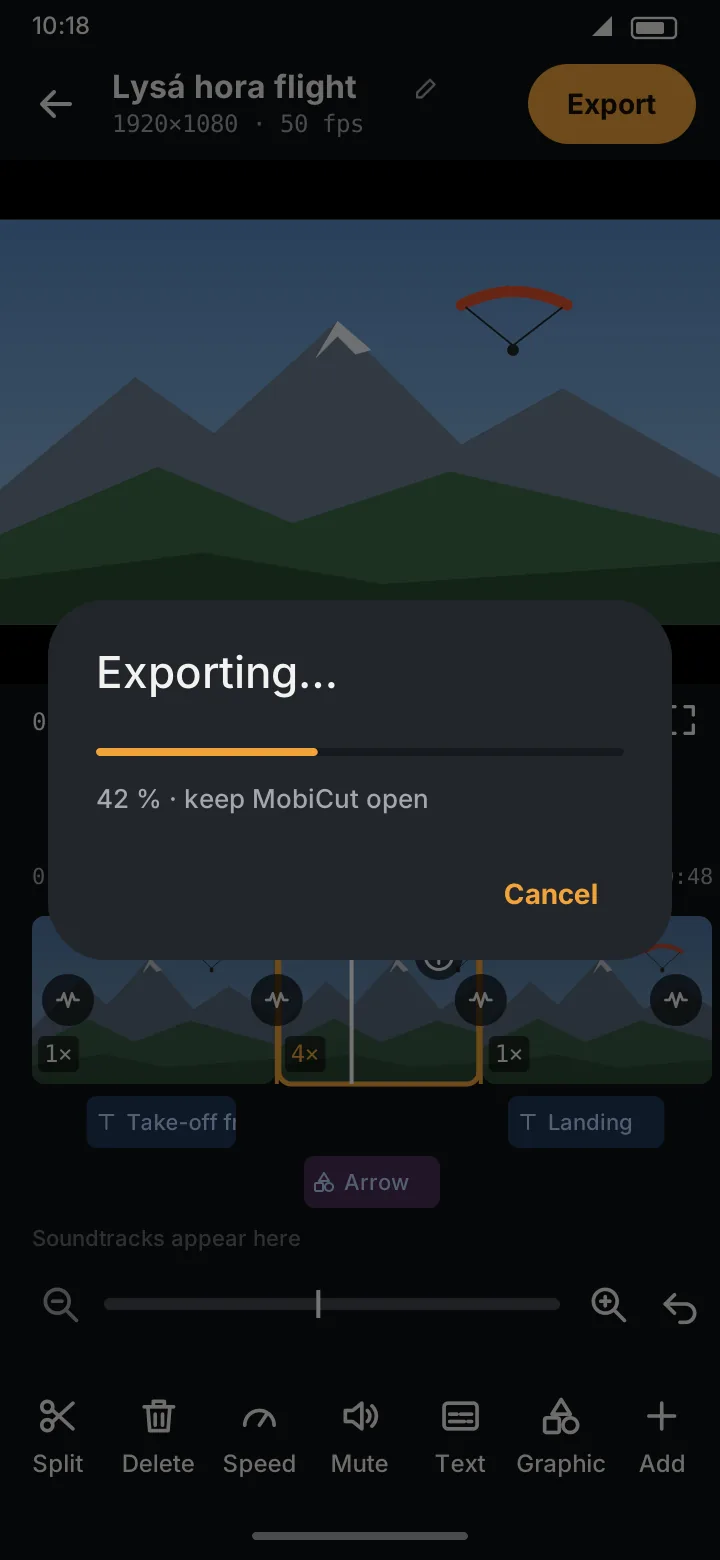
Pokud telefon nezvládne kódovat původní nastavení (velmi vysoké rozlišení nebo snímkovou frekvenci), export automaticky sníží nastavení a řekne, co změnil.
Hotovo
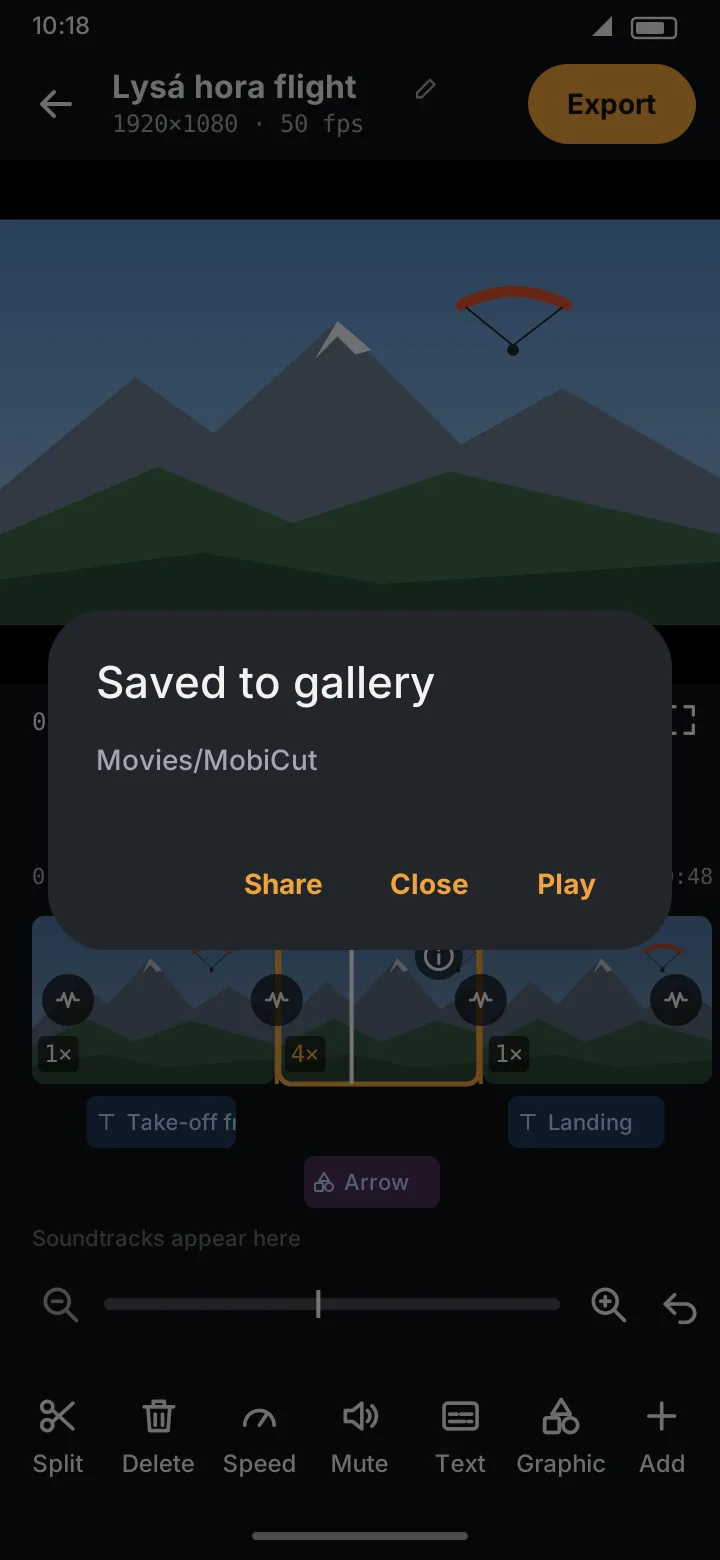
Video se uloží do Movies/MobiCut a objeví se v galerii. Z dialogu můžeš:
- Play: přehrát ho,
- Share: rovnou ho poslat do aplikace na zprávy,
- Close: zavřít.
Ve Free po tvém prvním exportu nabídne zavření tohoto dialogu jednou týden Pro zdarma (Like your video? Try Pro free for 7 days). Not now ho zavře a už se neobjeví.
Logo mobiCutu
Edice Free přidá do pravého horního rohu exportovaného videa malé logo mobiCut (ikona aplikace a název; vidíš ho i v náhledu, takže žádná překvapení). Pro exportuje bez něj. Ve Free ukazuje panel exportu Remove watermark se štítkem PRO.
Logo PRO pro propagační videa
S Pro můžeš logo do videa vrátit schválně, s oranžovým štítkem PRO za ním, třeba ve videu, které ukazuje, co jsi v mobiCutu udělal:
- Na úvodní obrazovce klepni na ⚙ Settings.
- Zapni Pro logo (značka 1).
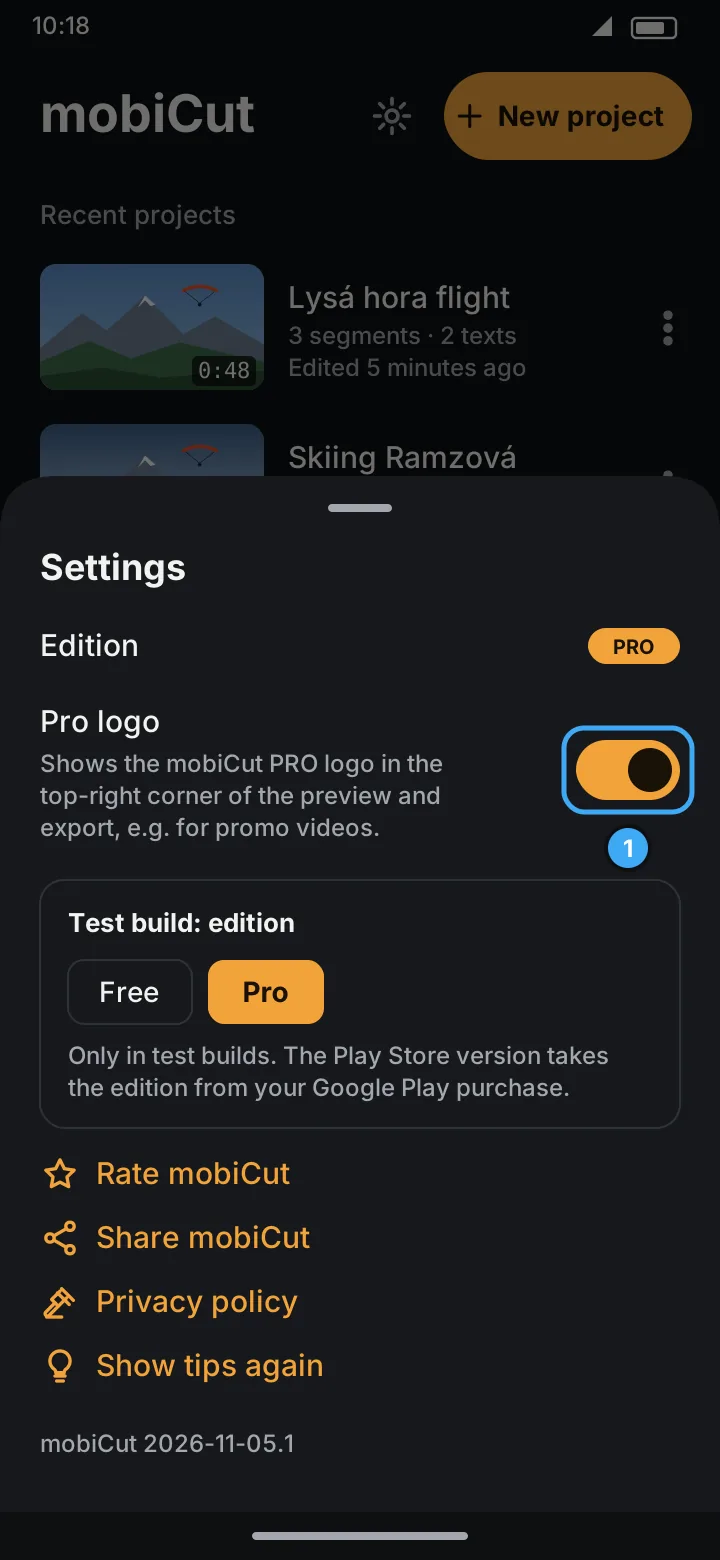
Logo se pak ukazuje v náhledu i v každém exportu, dokud ho zase nevypneš. Ve výchozím stavu je vypnuté a přepínač je jen v Pro.
Žádné reklamy se neukazují před exportem, během něj ani po něm, v žádné edici. Viz Free a Pro.