 mobiCut
Dokumentace › Poskládej příběh
Více videí v jednom projektu
Dej let a přistání natočené jinou kamerou do jednoho videa: přidej do časové osy projektu další videa a upravuj je společně. Ve Free i v Pro.
Přidat video
- Klepni na Add.
- Klepni na Video from Gallery nebo Video from files (SD karta, USB, Stažené soubory, Disk…).
Video přijde na konec časové osy a přehrávací hlava skočí na jeho začátek. Pak jeho části stříhej, maž, zrychluj a tlum jako jakékoli jiné.
Do hodinového limitu Free se počítají všechna videa projektu dohromady.
Na časové ose
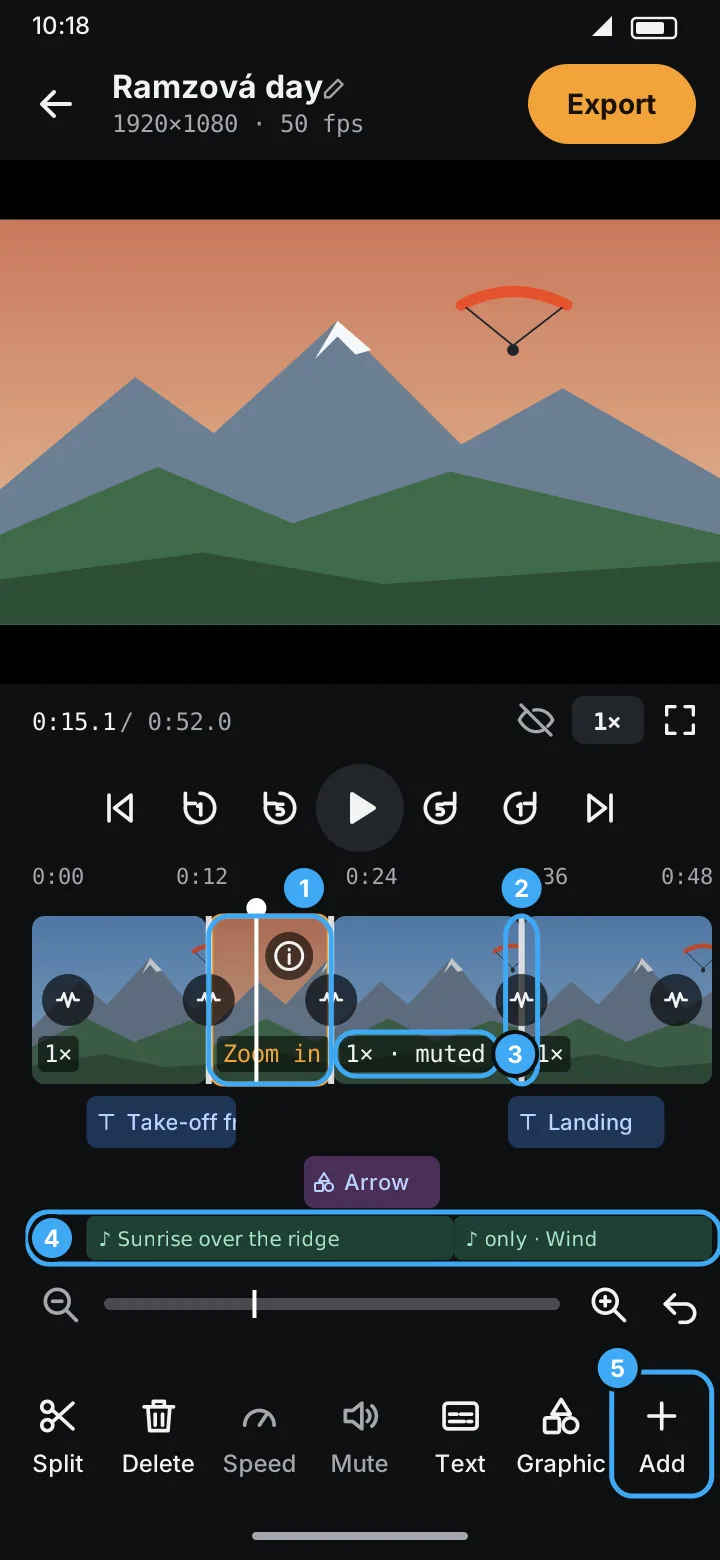
- Bílá čára (značka 2) značí, kde jedno video (nebo obrázek, značka 1) končí a začíná další. Na rozdíl od oranžové značky střihu ji nejde posunout ani odstranit, protože na každé straně je jiný soubor.
- Kulaté tlačítko na ní přidá přechod, stejně jako mezi jakýmikoli dvěma úseky.
- Podrobnosti úseku přes ⓘ ukážou, ze kterého videa úsek je.
Odstranit celé video
Vyber kterýkoli jeho úsek, klepni na ⓘ, pak Remove this whole video a potvrď. Zmizí všechny jeho úseky i texty na něm. Undo ho vrátí. Poslední video projektu odstranit nejde.
Export
- Hotové video má rozměry a snímkovou frekvenci prvního videa na časové ose. Videa jiné velikosti nebo orientace se do toho rámu vejdou, s černými pruhy tam, kde se tvary liší.
- Všechno hraje za sebou, takže export je dlouhý jako časová osa; hudba přesahující jeho konec se ořízne.
Video nejde najít
Chybí-li první video projektu, editor tě požádá, abys ho znovu našel. Chybí-li některé z přidaných videí nebo obrázků, mobiCut řekne, které nejde otevřít; jeho část náhledu zůstane černá.