 mobiCut
Dokumentace › Poskládej příběh
Textové slidy
Celoobrazovková titulní karta mezi částmi videa: název letu na začátku, Den 2 uprostřed, Díky za pozornost na konci. mobiCut ji nakreslí podle šablony ve tvých barvách; stane se z ní samostatný úsek, stejně jako z obrázku.
Přidat textový slide
- Posuň přehrávací hlavu tam, kam má slide přijít.
- Klepni na Add → Text slide at the pointer.
- Napiš Title (nadpis) a případně Second line (optional) (druhý řádek).
- Vyber šablonu, nastav, jak dlouho se ukazuje (Shown for), a klepni na Insert.
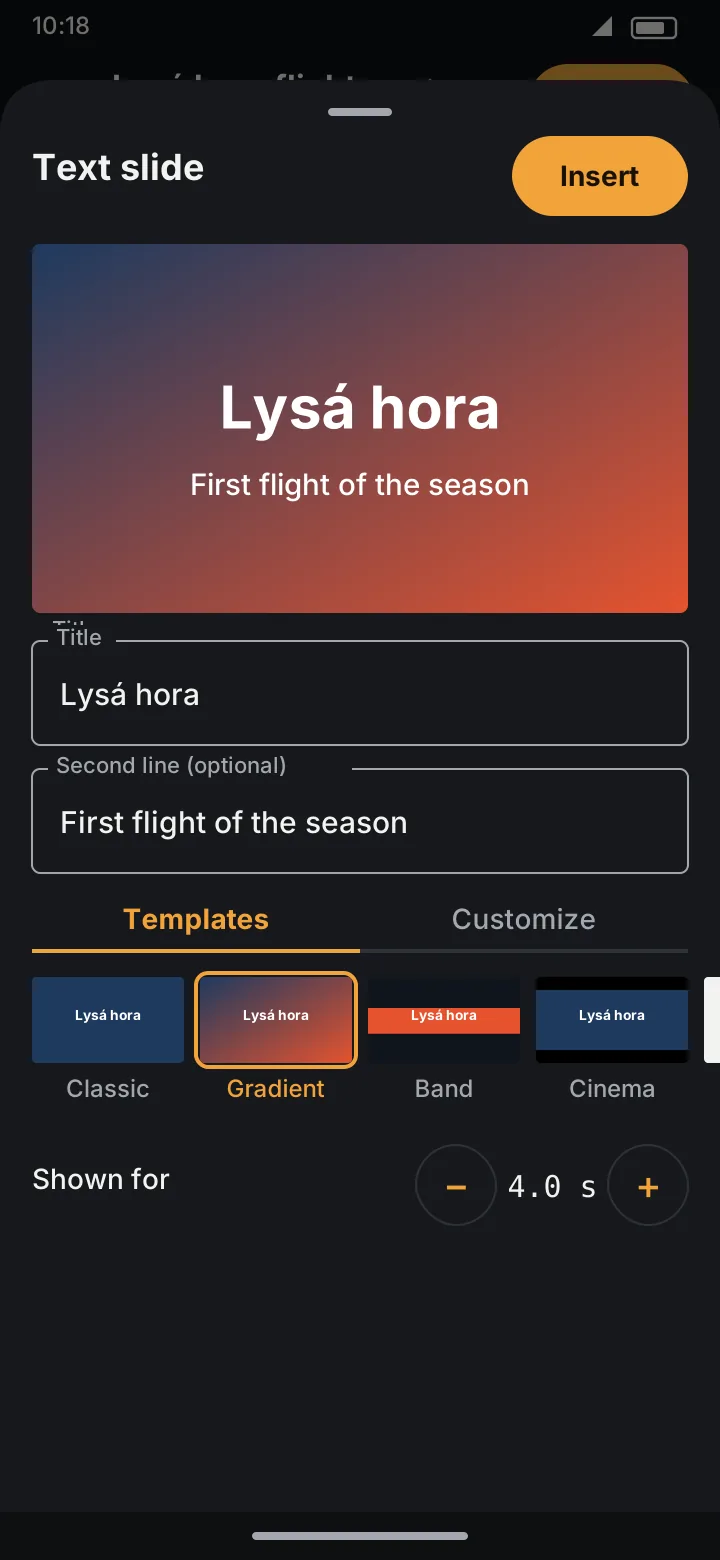
Video se u přehrávací hlavy rozdělí a slide se vloží mezi. Nový slide převezme vzhled a délku toho posledního.
Šablony (Templates)
Sedm šablon: Classic, Gradient, Band, Cinema, Minimal, Frame a Split. Každá dlaždice ukazuje tvůj vlastní nadpis v tom vzhledu. Slide má tvar videa (široký u videa na šířku, vysoký u videa na výšku) a všechno na něm se s ním škáluje.
Vlastní úprava (Customize)
Karta Customize mění vzhled ručně:
- Text position (mřížka 3×3) a Text size,
- Text colour,
- Font, s Bold, Capitals a Shadow,
- Background: Solid, Gradient ↓, Gradient ↘, Radial nebo Split, s barvami,
- Decoration: None, Underline, Band, Lines nebo Side bar.
Jakmile něco změníš ručně, panel napíše Customized. Tap a template to start over from it. (upraveno; klepnutím na šablonu začneš znovu od ní).
Délka (Shown for)
− / + po půl sekundě, od 0,5 s do 30 s (na začátku 4 s). Když je slide rozdělený, jeho délka je pevná a panel to napíše.
Upravit nebo odstranit
Klepni na (i) na úseku slidu, otevře se Info o úseku, a pak na Edit text slide…. Změň, co potřebuješ, a klepni na Save, nebo na Remove this slide.
Slide je úsek jako každý jiný: jde smazat, rozdělit, dát mu přechody z obou stran a přes něj texty nebo grafiku. Rychlost se na něj nevztahuje.
Textové slidy jsou v obou verzích zdarma.