 mobiCut
Dokumentace › Začínáme
Projekty
Projekt je jedno video a všechno, co jsi s ním udělal. mobiCut projekty ukládá automaticky; úvodní obrazovka je ukazuje od nejnovějšího. (Před ní mobiCut krátce ukáže uvítací obrazovku.)
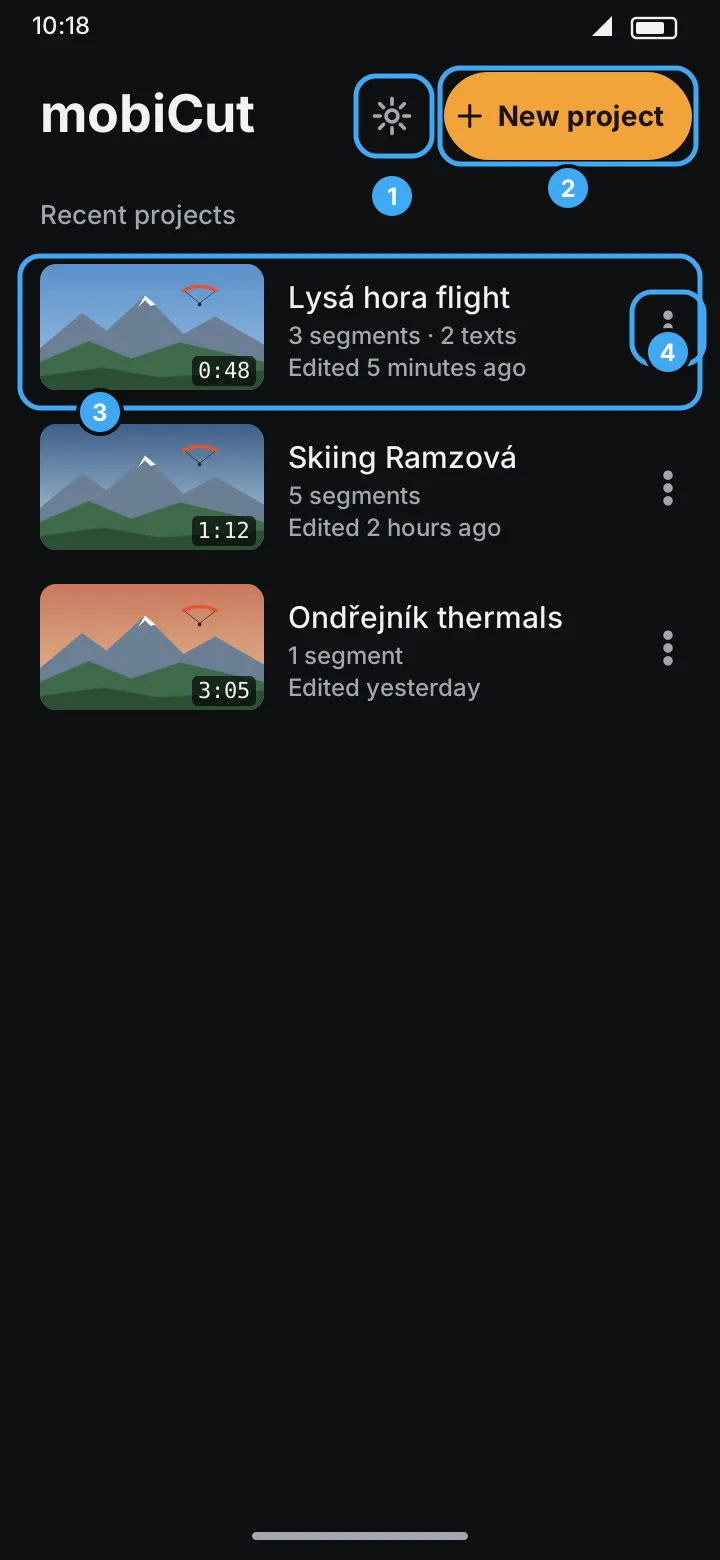
- Settings: edice, Rate mobiCut, Share mobiCut, Privacy policy, Show tips again (tipy) a verze aplikace.
- New project: nový projekt.
- Projekt: miniatura, délka hotového videa, počet úseků a textů a kdy byl naposledy upravený. Klepnutím ho otevřeš.
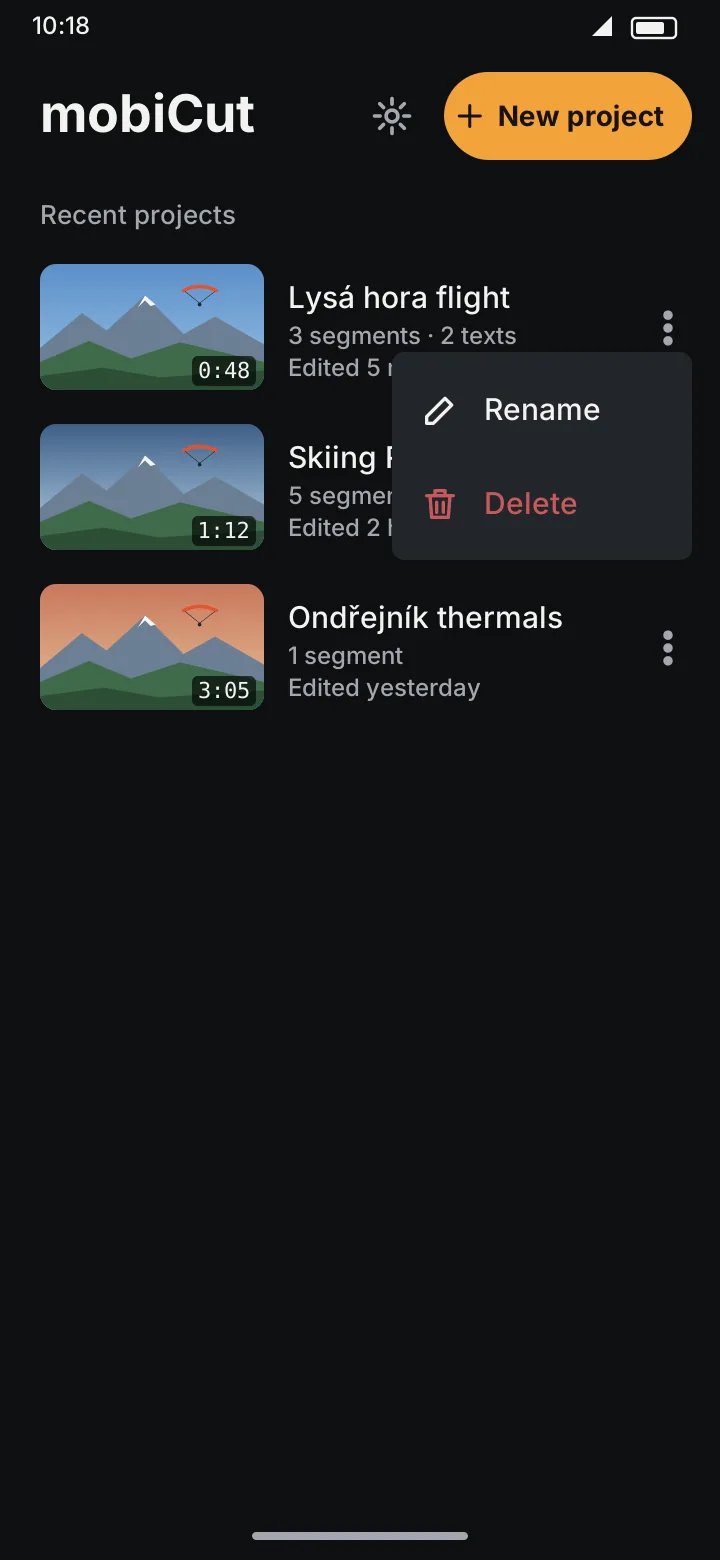
- Nabídka ⋮: přejmenovat nebo smazat.
Nový projekt
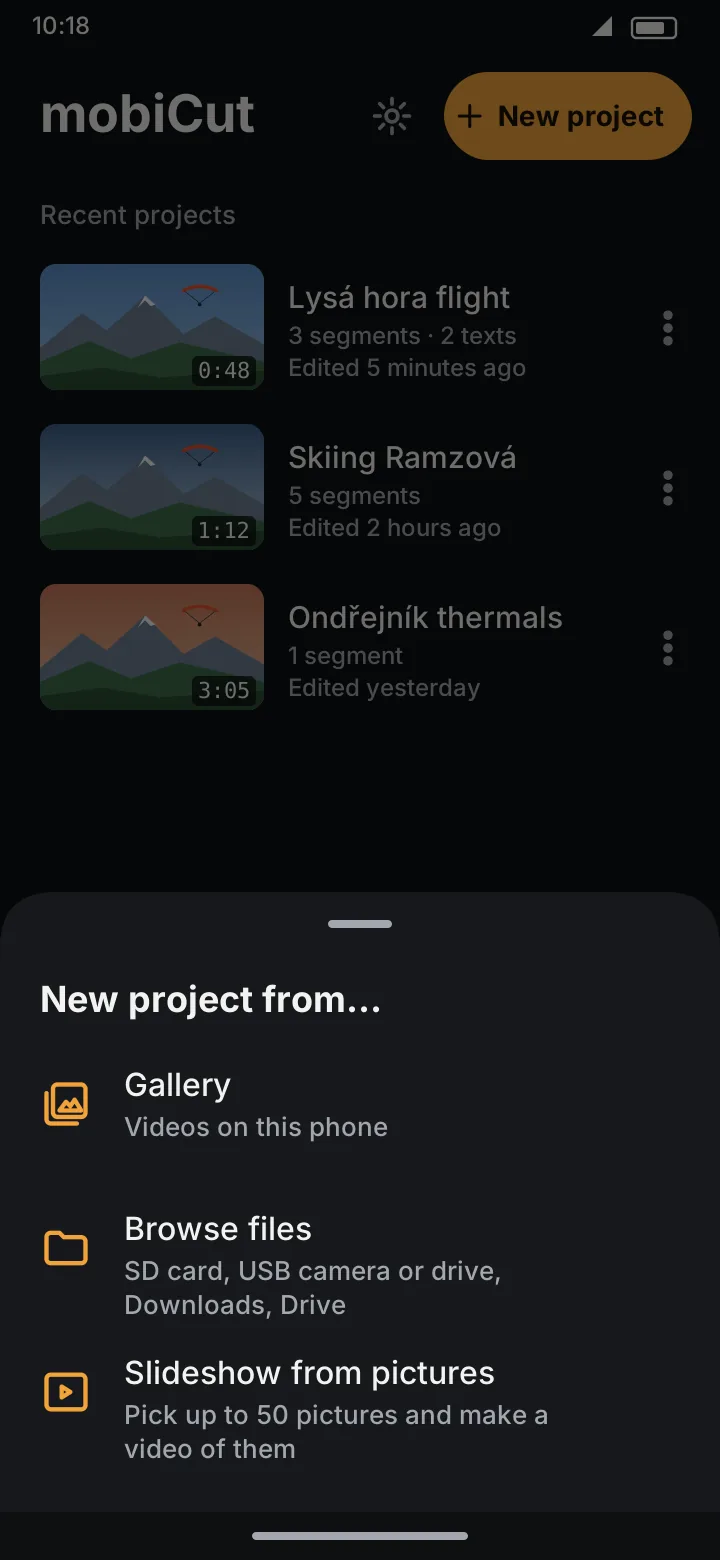
- Klepni na New project.
- Vyber, kde video je: - Gallery: videa v tomto telefonu. - Browse files: SD karta, USB kamera nebo disk, Stažené soubory, Disk Google a další poskytovatelé souborů. Použij pro akční kamery připojené přes USB.
- Vyber video. Otevře se editor a celé video je jeden úsek.
V edici Free může mít zdrojové video nejvýš 1 hodinu. Delší videa potřebují Pro.
Začít můžeš i z jiné aplikace: v galerii video Sdílej a vyber MobiCut.
Otevřít projekt
Klepni na něj na úvodní obrazovce. Všechny úpravy jsou tak, jak jsi je nechal. Přehrávací hlava začíná na začátku videa, nebo hned po roztmívání, pokud se video na začátku roztmívá, aby se náhled neotevřel na černém snímku. Klepnutím na ← (nebo gestem zpět) se vrátíš na seznam; nic není potřeba ukládat.
Přejmenovat projekt
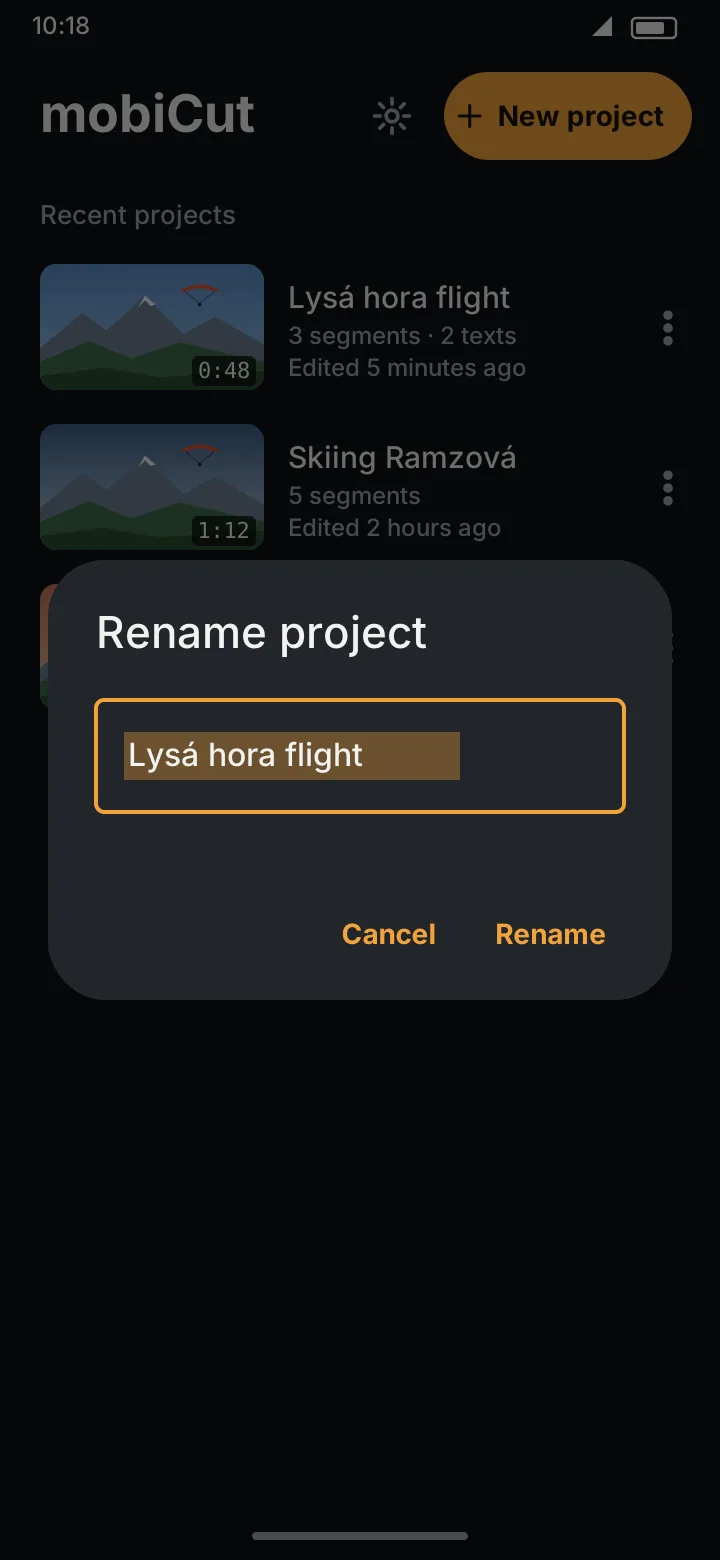
Nové projekty dostanou jméno podle souboru s videem. Přejmenuješ je:
- na úvodní obrazovce přes ⋮ → Rename, nebo
- v editoru klepnutím na název projektu nahoře.
Napiš nový název a klepni na Rename.
Smazat projekt
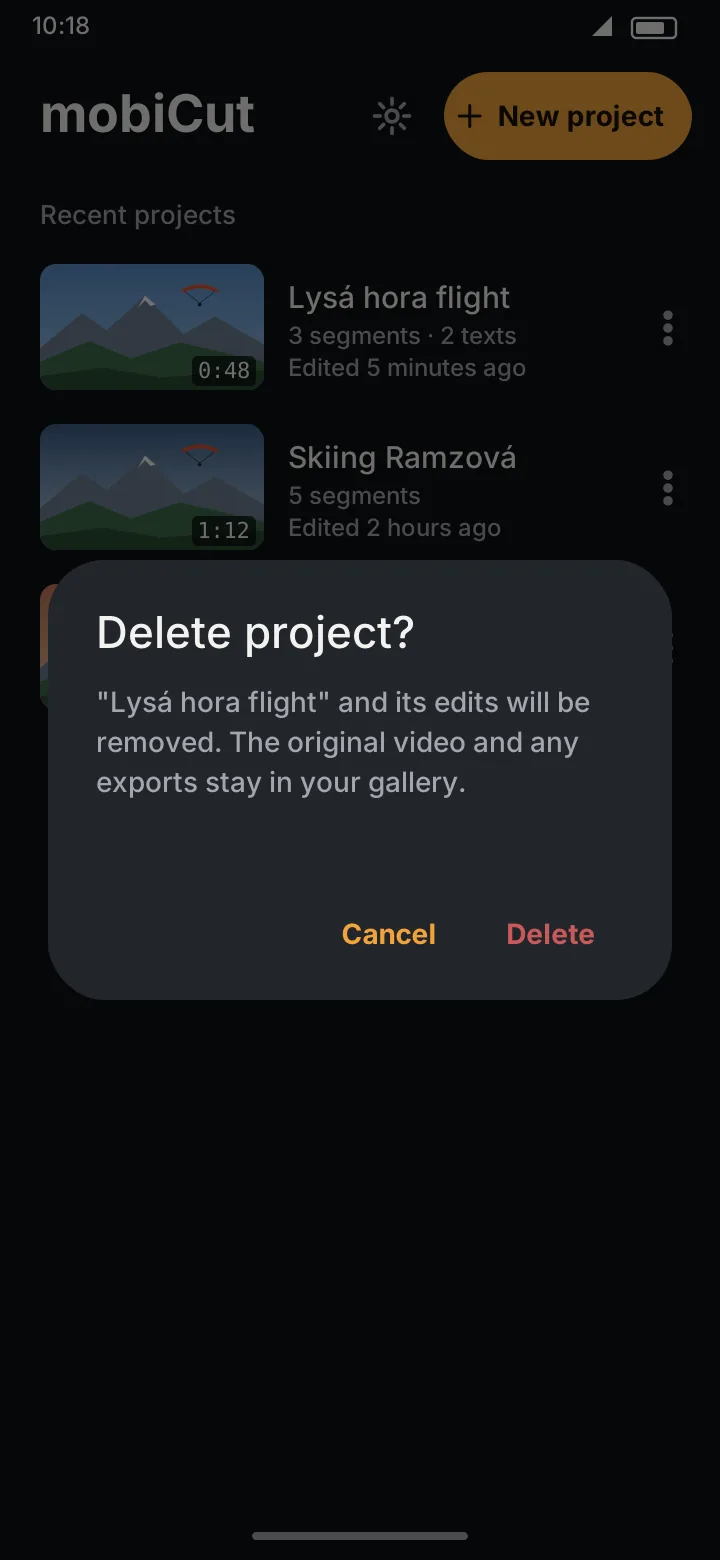
Klepni na ⋮ → Delete a potvrď. Smaže se jen projekt (tvoje úpravy). Původní video a všechno, co jsi exportoval, zůstane v galerii.
Kde co je uložené
| Co | Kde |
|---|---|
| Tvoje úpravy | V aplikaci a v tvé záloze Google. Při odinstalaci zůstanou, když zaškrtneš Zachovat data aplikace (viz Odinstalace). |
| Původní video | Tam, kde bylo. mobiCut na něj jen odkazuje: nikdy ho nekopíruje, nestahuje ani nenahrává. |
| Exportovaná videa | Movies/MobiCut (objeví se v galerii) |
Pokud se původní video přesune nebo smaže, viz Chybějící video.